
Guía completa para usar Microsoft Word
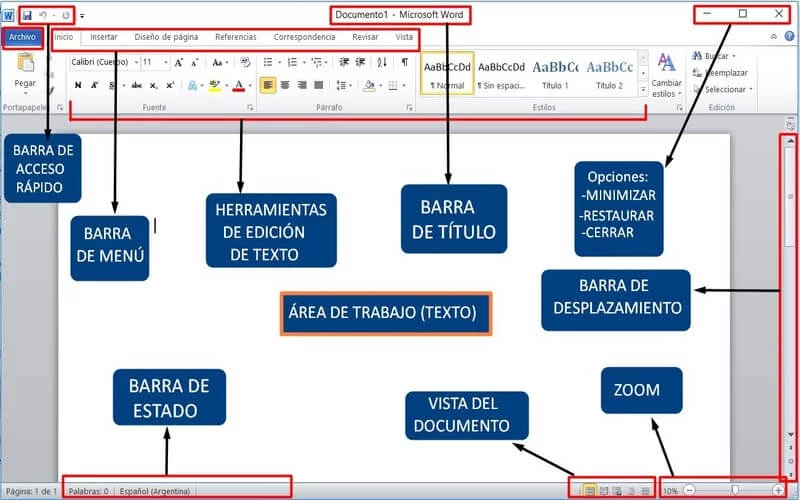
¿Sabías que, a pesar de que Microsoft Word es uno de los programas más usados en el mundo, muchos principiantes lo ven como una herramienta complicada y llena de misterios? Es una verdad incómoda: mientras que todos tienen acceso a este software en su computadora, solo un 40% de los usuarios aprovecha sus funciones avanzadas, según datos de Microsoft. Si estás empezando o quieres mejorar tus habilidades, esta guía completa te ayudará a dominar Word de manera sencilla y efectiva, ahorrándote tiempo y frustraciones. Al final, podrás crear documentos profesionales sin sudar la gota gorda, ya sea para trabajo, estudios o proyectos personales.
Los básicos de Microsoft Word: Empezando con el pie derecho
Antes de sumergirte en las profundidades de Word, es esencial entender su interfaz. Al abrir el programa, te encuentras con la cinta de opciones en la parte superior, que organiza herramientas en pestañas como Inicio, Insertar y Diseño. Palabras clave como "interfaz de Word" o "barra de herramientas" son fundamentales aquí. Para optimizar tu experiencia, personaliza la cinta: ve a Archivo > Opciones > Personalizar cinta. Esto te permite enfocarte en lo que necesitas, haciendo que el proceso sea más intuitivo y menos abrumador.
Una comparación práctica: imagina Word como un coche. La cinta es el tablero, y cada pestaña es un control específico. Si eres nuevo, empieza con la pestaña Inicio para formatear texto básico. Por ejemplo, seleccionar texto y cambiar el tamaño de fuente es tan fácil como resaltar y elegir en el menú. Para recursos adicionales, echa un vistazo a la guía oficial de soporte de Microsoft, que ofrece tutoriales paso a paso para principiantes.
Formateo de texto y estilos: Haz que tu documento luzca profesional
El verdadero poder de Word radica en el formateo. ¿Por qué conformarte con texto plano cuando puedes añadir estilos predefinidos? Estos son plantillas que aplican formatos consistentes, como encabezados y subtítulos, lo que ahorra tiempo y mantiene la coherencia. Por instancia, en la pestaña Inicio, usa el grupo Estilos para aplicar "Título 1" a secciones principales; es como dar un toque de pintura a una pared aburrida.
Consejos para depurar código en VS CodePara comparaciones, piensa en los estilos como un menú en un restaurante: eliges lo que mejor se ajusta. Si estás trabajando en un informe, una tabla comparativa puede ayudarte. Aquí va una para visualizar las opciones de formateo:
| Opción de Formateo | Ventajas | Ejemplo de Uso |
|---|---|---|
| Estilos predefinidos | Ahorra tiempo y asegura uniformidad | Para encabezados en documentos largos |
| Tablas y alineación | Mejora la legibilidad | En resúmenes o listas |
| Fuentes y colores | Añade atractivo visual | En presentaciones o cartas |
Recuerda, para un formateo avanzado, explora el sitio oficial de Microsoft Word, donde encuentras plantillas gratuitas. Y si prefieres videos, checa el canal oficial de Microsoft en YouTube, que tiene tutoriales relajados y prácticos.
Insertar elementos y trabajar con archivos: Lleva tu documento al siguiente nivel
Ahora que dominas lo básico, inserta elementos como imágenes, tablas o enlaces para enriquecer tu trabajo. En la pestaña Insertar, encontrarás opciones para añadir fotos o gráficos; es como decorar una habitación con accesorios. Un tip relajado: siempre usa la herramienta de compresión de imágenes para mantener el archivo liviano, evitando que se convierta en un monstruo digital.
Para pasos numerados, sigue este formato exacto para crear una tabla en Word:
Trucos para acelerar tu PC con Windows1Ve a la pestaña Insertar y selecciona Tabla. Elige el número de filas y columnas que necesitas.
2Una vez insertada, usa la pestaña Diseño de la tabla para personalizar bordes y colores, haciendo que se integre perfectamente con tu texto.
3Para editar, haz clic en la tabla y ajusta el contenido; es tan simple como armar un rompecabezas.
En términos de optimización SEO, integra enlaces internos si estás creando documentos web, como en las plantillas de Office, que incluyen opciones para hipervínculos.
Ideas para integrar apps en el trabajoConsejos extras para usuarios avanzados
Si ya eres pro, explora funciones como macros o colaboración en tiempo real. Word permite editar documentos en la nube con Microsoft 365, ideal para equipos remotos. Un modismo local: "No dejes que el burro te gane", es decir, no subestimes estas herramientas para mejorar tu productividad. Incluye una referencia cultural: al igual que en una telenovela mexicana, donde los personajes resuelven problemas con creatividad, usa las macros para automatizar tareas repetitivas.
Conclusión: Pon en práctica lo aprendido
En resumen, dominar Microsoft Word no es un misterio inalcanzable; con estos pasos, puedes transformar tus documentos de mediocres a impresionantes. Recuerda, el beneficio real es ganar tiempo y confianza en tus habilidades digitales. Como llamada a la acción, revisa ahora mismo las plantillas gratuitas en el sitio de plantillas de Office y empieza a experimentar. ¿Estás listo para hacer que tu próximo documento sea el mejor hasta ahora? Reflexiona: ¿qué proyecto has pospuesto por no saber usar Word a fondo?
Si quieres conocer otros artículos parecidos a Guía completa para usar Microsoft Word puedes visitar la categoría Software y Aplicaciones.
Entradas Relacionadas